iDrive 的妙處在於,只要你儲存了設備,即使你在 Mac 上卸載了 iDrive,你仍然可以存取任何儲存裝置上的檔案。本文將探討三種輕鬆實現此操作的方法。
在第 1 部分中,我們將介紹手動刪除檔案的方法,其中包括一一轉到儲存位置並刪除檔案。 這是一個繁瑣的過程,需要時間和耐心。 另外,您必須注意不要從設備中刪除系統檔案。
在第二部分,我們將介紹最佳的Mac儲存檔案管理器,它是一款自動化工具,可以自動從系統中刪除檔案。最後,我們將探討其內建功能,因為它現在已在App Store上架。您想了解更多嗎?請繼續閱讀,了解如何更好地管理這些功能。
第一部分:如何在 Mac 上手動卸載 iDrive;第二部分:如何使用 Mac Cleaner 卸載 iDrive;第三部分:如何使用 Mac 內建卸載程式卸載 iDrive;結論
第 1 部分:如何在 Mac 上手動卸載 iDrive
手動刪除檔案是卸載 Mac 上的 iDrive 的首選方法。這是一個繁瑣的過程,因為您需要找到其他特定檔案並逐一刪除。此外,如果您操作不當,可能會誤刪系統檔案。這意味著您可能必須經歷繁瑣的調試過程。
以下是您需要嘗試刪除該檔案的過程:
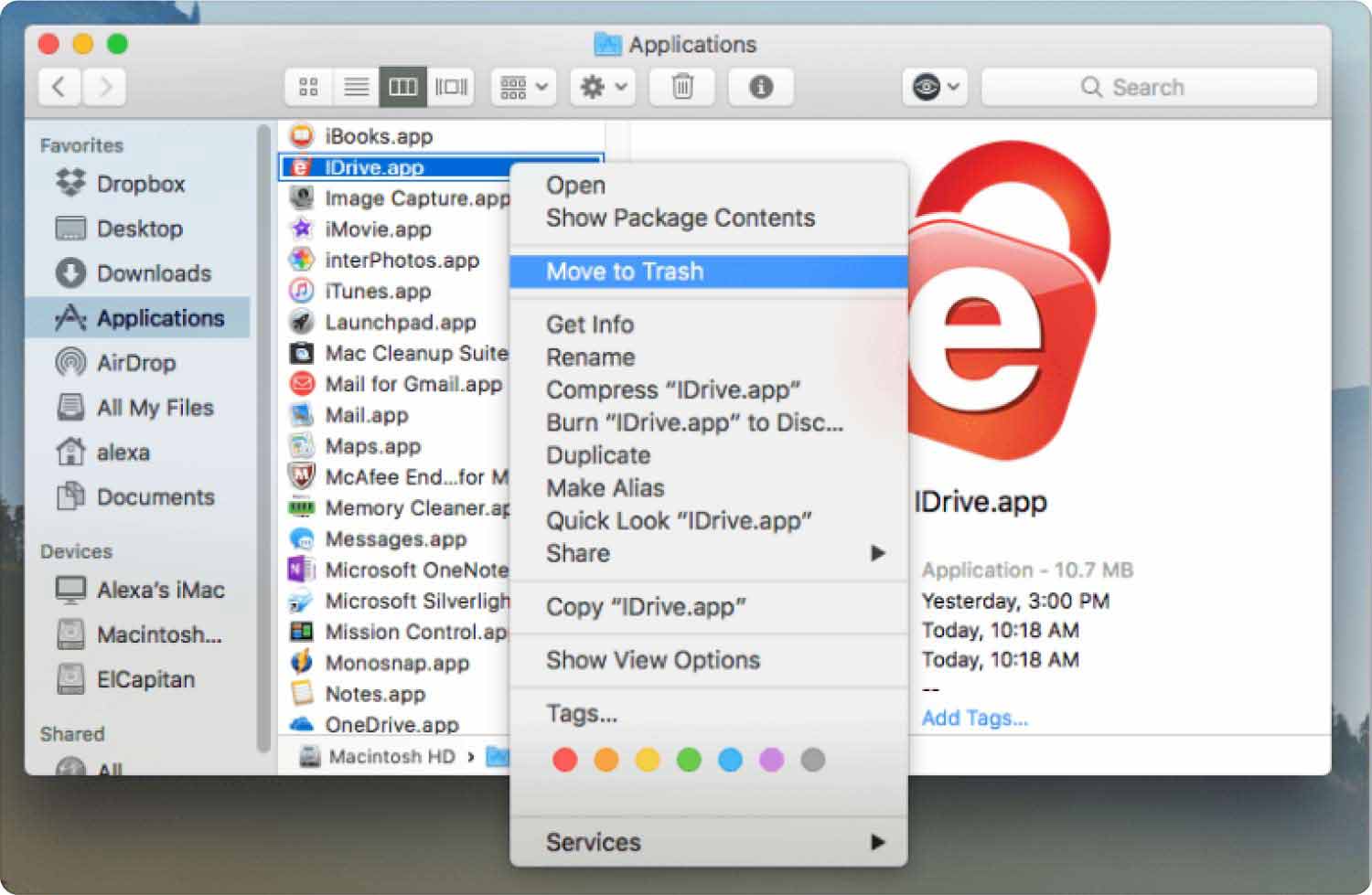
- 在您的 Mac 裝置上。 開啟 Finder 選單並選擇 應用領域 選單以顯示介面上顯示的所有文件的清單。
- 選擇 iDrive系統 應用程式和檔案清單將出現供您選擇並點擊 “發送到垃圾箱” 將文件放入垃圾箱文件夾中。
- 打開垃圾資料夾並再次選擇所有文件,然後點擊 “清空垃圾桶” 從 Mac 裝置中完全刪除檔案。
當您沒有想到數位工具包時,這就是最適合您的行動方案。
第 2 部分:如何使用 Mac Cleaner 在 Mac 上卸載 iDrive
TechyCub Mac Cleaner 當涉及管理 Mac 清潔功能的解決方案時,它是最好、最可靠的選擇。 該應用程式在簡單的介面上運行,非常適合所有用戶,無論是 Mac 清潔操作的專家還是初學者。
 Mac Cleaner
快速掃描您的 Mac 並輕鬆清理垃圾文件。
檢查Mac的主要狀態,包括磁盤使用情況、CPU狀態、內存使用情況等。
只需點擊幾下即可加快您的 Mac 速度。
免費下載
此外,它還附帶一個保護實用程序,以確保系統檔案不會意外地從系統中刪除。 此外,它還附帶其他數位工具包,包括碎紙機、垃圾清理器、應用程式卸載程式以及大文件和舊文件刪除程式等。 這些功能如何運作?
- 應用程式卸載程式 完全刪除 Mac 應用程式 介面上的內容,還包括可能在 Mac 裝置上取得 root 權限的相關檔案。
- 垃圾清理器可刪除重複檔案、殘留檔案和垃圾檔案以及其他不必要的檔案。
- 深度掃描實用程式掃描裝置以偵測並刪除所有文件,甚至從隱藏的儲存位置刪除所有文件。
- 附帶 500 MB 免費資料清理實用程序,這意味著當您的限制在限制內時,您無需為此支付任何費用。
以下是該應用程式在 Mac 上卸載 iDrive 的工作原理:
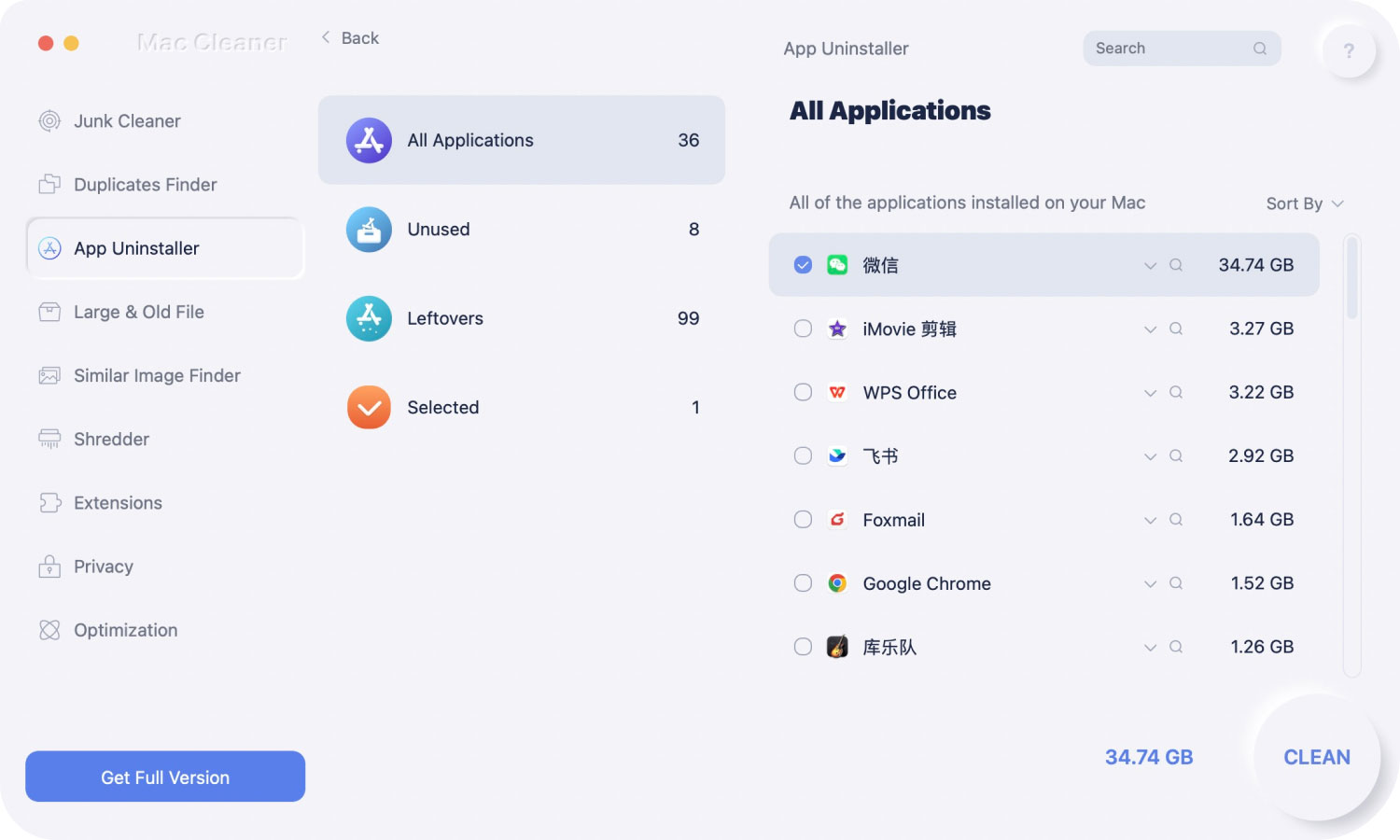
- 在您的 Mac 裝置上,下載、安裝並執行 Mac Cleaner,直到您能夠看到應用程式的狀態。
- 選擇 應用程式卸載程式 在界面上顯示的文件列表中,然後單擊 “掃描” 獲得界面上所有應用程序的列表。
- 選擇 iDrive,與該 iDrive 關聯的所有檔案都會出現在介面上。
- 選擇所有文件並點擊 “清潔” 開始清潔過程並等待,直到您收到 “清理完畢” 圖標。
無論經驗水平如何,這不是適合所有用戶的簡單應用程序嗎?
第 3 部分:如何使用內建卸載程式在 Mac 上卸載 iDrive
由於這是一個App Uninstaller上的應用程序,所以很明顯它在介面上帶有一個App Uninstaller操作。 在這種情況下,這也是您需要探索的選項,這也是在 Mac 上卸載 iDrive 的想法。
它帶來的唯一缺點是它可能無法刪除應用程式安裝附帶的相關檔案。 總而言之,您可以使用以下簡單程序來輕鬆管理和運行該工具包:
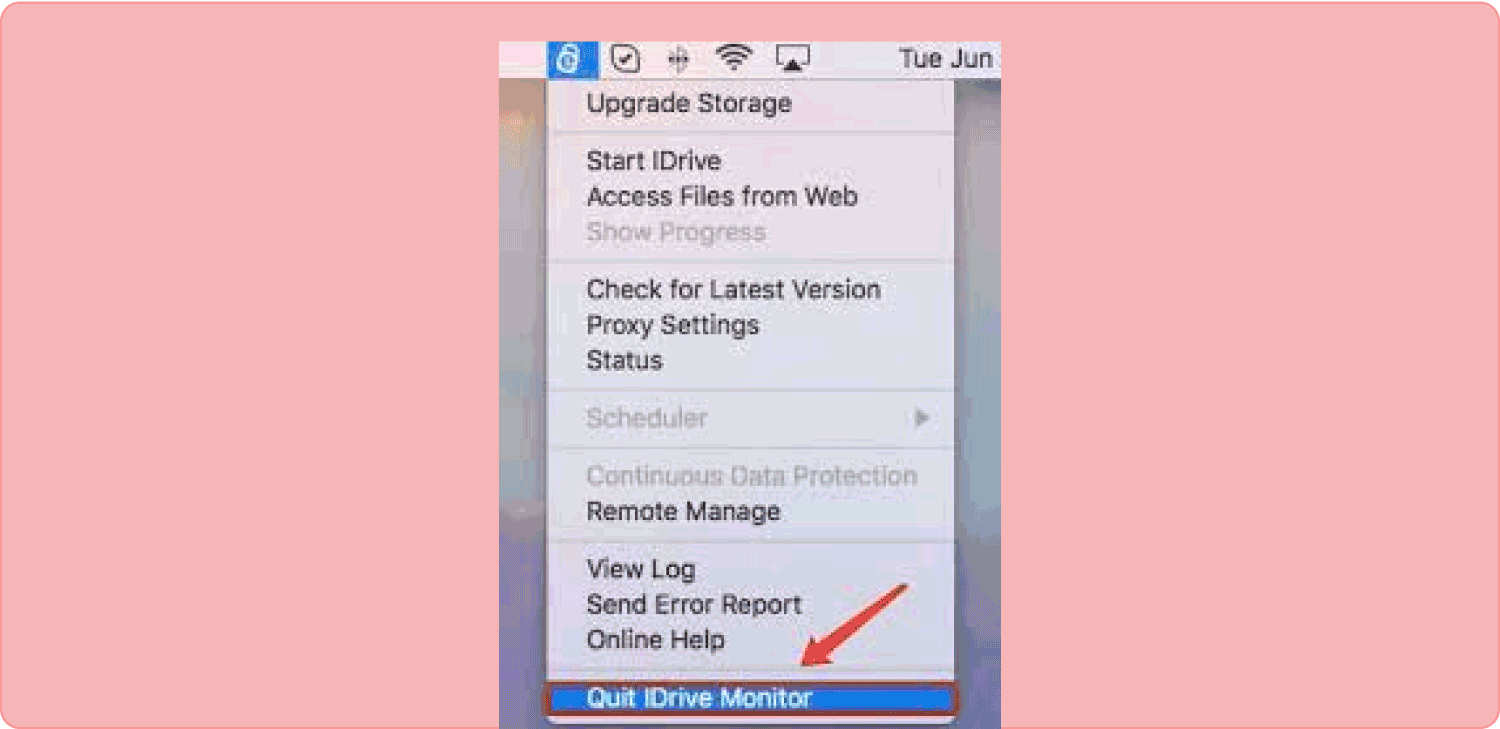
- 在您的 Mac 設備上, 關閉應用程式以及與其關聯的所有其他文件 不應在背景運行。
- 選擇桌面上的應用程式並右鍵單擊它以獲取一個選單,其中也包含 卸載 選項。
- 確認這是否是您想要嘗試的操作,然後等待該過程完成,具體取決於 Mac 版本。
僅在尋找基本卸載功能時才使用此選項。 如果沒有,您需要尋找更好的選擇,那就是自動化版本。 這樣,您就可以確定它會一鍵刪除所有文件,甚至是 root 的文件。
人們也閱讀了6 種修復「iMovie 磁碟空間不足」錯誤的方法 [2023]來查看誰連接到了 Mac 上的 Wi-Fi [2023 更新]
結語
卸載 Mac 上的 iDrive,您有三種方法可以嘗試。您可以根據手邊的情況自行選擇。此外,您也可以嘗試市面上眾多(甚至數百種)iDrive 版本中的其他版本。
現在您確定可以輕鬆刪除 iDrive 嗎? 你知道測試沒有壞處嗎,只要你有合適的工具,嘗試並證明其餘功能的效率?